デジタル RGB コンポーネント・アダプタのケースを作ってみる。
今回も、梅沢無線で買った耐熱ケース(300円)を使う。
アダプタのネジ穴に合わせて、ケース下側にリューターで穴あけ。
ネジ類は、そのまま使う。
ケース下側に、基板をネジ止め。
コネクタの位置に合わせて、ケース上側も穴あけ。
真ん中のはゴム(20円)を切ったもの
ケースを上下張り合わせた後の、裏面と側面。
ケーブルは、直接ケースに触れずゴムで覆っている
ケーブルを接続すると、こんな感じ
以前作ったS端子アダプタ(左)と並べてみる。
基板そのままだと取り扱いに気を使うので、これで安心して使える。
2013年7月13日土曜日
2013年7月12日金曜日
デジタル RGB コンポーネント・アダプタ
西田さんからデジタルRGBコンポーネント・アダプタが届いたのでレポートします。
XRGB-2 plusのD端子にケーブルを接続
アダプタ側にもケーブルを接続し、DINコネクタをパソピア7に接続
ハードオフで買った中古ケーブルなので、コネクタにマジックで何か書いてるが気にしない。。
電源ON!文字色も綺麗に映った!!
以前購入していた、S端子アダプタと比べてみる。
D端子の方が、しっかり発色している。緑、水色あたりをみるとはっきりわかる。
画面のブレも、D端子の方が少ない。
あと背景色が圧倒的に綺麗になった
D端子の方は、黄色背景に白文字でも、ちゃんと文字が読める
S端子の方は、文字を読み取るが難しい
色味が違うが、D端子版は色調整できるので、後で調整してみる。。
これで手軽にパソピアで遊べるようになりました。
西田さんありがとう!! m(_ _)m
XRGB-2 plusのD端子にケーブルを接続
アダプタ側にもケーブルを接続し、DINコネクタをパソピア7に接続
ハードオフで買った中古ケーブルなので、コネクタにマジックで何か書いてるが気にしない。。
電源ON!文字色も綺麗に映った!!
以前購入していた、S端子アダプタと比べてみる。
D端子の方が、しっかり発色している。緑、水色あたりをみるとはっきりわかる。
画面のブレも、D端子の方が少ない。
あと背景色が圧倒的に綺麗になった
D端子の方は、黄色背景に白文字でも、ちゃんと文字が読める
S端子の方は、文字を読み取るが難しい
色味が違うが、D端子版は色調整できるので、後で調整してみる。。
これで手軽にパソピアで遊べるようになりました。
西田さんありがとう!! m(_ _)m
ラベル:
8ビット,
デジタルRGBコンポーネント・アダプタ,
パソピア7
2013年6月15日土曜日
3XVの春支度
遅くなったが、ようやくTZRを車庫から引っ張り出す。
軽く液面をチェック。フロントブレーキはOK。
リアブレーキもOK
2ストオイルもOK
ガタツキやアソビも軽くチェック。
フロントフォークが若干スムースではない感じがあるが許容範囲。
続いて、バッテリーを付けてみる。
が・・・うんともすんとも言わない。バッテリーがお亡くなりに。
あわてて充電してみたが、ニュートラルランプとオイルランプが薄っすら点灯するだけで、YPVSの作動音がしない。。
エンジンはかかるものの、YPVSが動作していないためか、回転が上がらない。
バイク屋で買うときに「互換バッテリーは2年くらいしか持たないよ」と言われていたが、きっちり2年でダメに。。
室内保存していたものの、冬の間に放電してしまったに違いない。昨年の冬に取り外した後に、充電しておけばよかった。。
あきらめて、新品を購入することに。
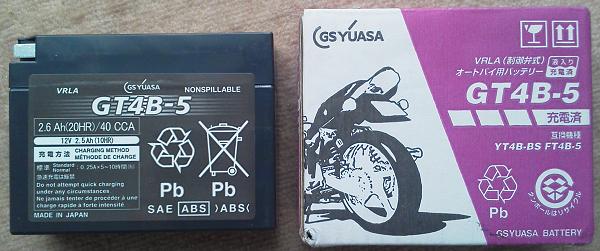
今度はユアサ純正品を購入。アマゾンで6000円くらい。
バイク屋で買った台湾製が4000円くらいだったので若干割高だが、旅先でのバッテリー上がりのリスクを考えると、安心代として考えておく。
新しいバッテリーを付けた後は、何事もなかったかのようにエンジンがかかった。
昨年、初めて試したガソリンの劣化防止剤は、意外とよかったかもしれない。
2013年6月9日日曜日
PC-586RVでCFカード
4GBのHDDも品薄なので、コンパクトフラッシュを試してみる
使ったのは、変換名人のCF-IDE変換アダプタ「CFIDE-402FB」。
コンパクトフラッシュは、シリコンパワーのCF200X 4GB。
2.5HDDアダプタを経由して、IDEコネクタに接続。
DOSでチェックすると、ちゃんと認識。
Win98SEセットアップディスクでコマンドプロンプトからfdiskも認識したしformatも普通に完了。
CFに直接Win98にインストールはできなかったので、先日HDDにセットアップしたWin98を、まりも氏のDRVCPYでCFに丸ごとコピー。
コピーした後は、ちゃんとWin98は起動できた。
せっかくなので、CFをもう一枚追加。
CFIDE-402FBのジャンパーを写真の向きで、右端にセット。
すると写真の向きで、上のCFがマスター、下のCFがスレーブとなる。
単純に起動しただけではマスターしか認識しないので、Vectorにある「IDE_DISK」を使うとスレーブ側も認識される。
DOSでの使用に限られるが、これで8GB近い容量が内蔵できた。
個人的には、シーク音がしないのもうれしい。
あとメモリは32MBx6で、MAXの192MBをセット
メモリーカウントが終わるまで、忍耐が必要になってしまった。。
今回はSIMMは、手持ちのノンパリとEDOを混在。パリ付きも使えた。
全てノンパリとして動作するが、手持ちが無い場合はEDOやパリ付きを代用しても良いかも。全てが動くとは限らないが。。
これで、一旦PC-586RVは完了。
使ったのは、変換名人のCF-IDE変換アダプタ「CFIDE-402FB」。
コンパクトフラッシュは、シリコンパワーのCF200X 4GB。
2.5HDDアダプタを経由して、IDEコネクタに接続。
DOSでチェックすると、ちゃんと認識。
Win98SEセットアップディスクでコマンドプロンプトからfdiskも認識したしformatも普通に完了。
CFに直接Win98にインストールはできなかったので、先日HDDにセットアップしたWin98を、まりも氏のDRVCPYでCFに丸ごとコピー。
コピーした後は、ちゃんとWin98は起動できた。
せっかくなので、CFをもう一枚追加。
CFIDE-402FBのジャンパーを写真の向きで、右端にセット。
すると写真の向きで、上のCFがマスター、下のCFがスレーブとなる。
単純に起動しただけではマスターしか認識しないので、Vectorにある「IDE_DISK」を使うとスレーブ側も認識される。
DOSでの使用に限られるが、これで8GB近い容量が内蔵できた。
個人的には、シーク音がしないのもうれしい。
あとメモリは32MBx6で、MAXの192MBをセット
メモリーカウントが終わるまで、忍耐が必要になってしまった。。
今回はSIMMは、手持ちのノンパリとEDOを混在。パリ付きも使えた。
全てノンパリとして動作するが、手持ちが無い場合はEDOやパリ付きを代用しても良いかも。全てが動くとは限らないが。。
これで、一旦PC-586RVは完了。
2013年5月12日日曜日
PC-586RVにWindows98インストール
EPSON互換機へのWin98インストールは既にいろいろ紹介されているが、備忘録として残しておく
HDDは、SeagateのMedalist4321。PC-586RVが認識できる最大の4.3GB
HDDは、プライマリーのマスターに接続
CD-ROMは、ハードオフで買ったMITSUMIのCRMC-FX240S、105円
CD-ROMは、セカンダリーのマスターに接続
EPSONCD.SYSを使う場合はスレーブ接続のようだが、今回はNECCDC.SYSを使うためマスター接続
Windowsアクセラレータは、オンボードのCL-GD5429は非力なので、PCSKB5(V-RAM 2MB)を使用
「HELP」キーを押しながら電源ONして、「16MBシステム空間」を「使用する」にしておく
まずは、EPSON版のDOSをインストール
CDドライバは、NEC版DOSのNECCDC.SYSを使用
config.sysに
DEVICE=\DEVICE\NECCDC.SYS /D:MSCD001
autotexec.batに
A:\DEVICE\MSCDEX /D:MSCD001 /L:Q /E
EPSON版のWindows95をインストール
インストールしたWindows95のHDDから、以下のファイルを吸い出す
a:\windows\infフォルダ中のinfファイル全て
a:\windows\systemフォルダの以下のファイル
egcn4.drv
grab98.3gr
es688i.vxd
es688.drv
essmport.drv
essfm.drv
あと、EPSONのサイトから「PCSKB5用Power Window Windows95ドライバ Ver3.00」をダウンロードしておく。これで必要なファイルは準備完了。
Cドライブ起動の方が慣れているので、インストール先のドライブに「sys x: /AT」でシステム転送しておく。このドライブから、Windows98のセットアップを開始。
EPSONはPEGCに対応していないので、インストール画面が正しく表示されない。
再起動されるまで、画面を見ずにセットアップを進める。
最初に、同意の画面が表示されているはずなので、Tab+Enterキーで次の画面に進む。
次は、プロダクトキーの入力画面なので、プロダクトキーを入力してEnterキー
インストールディレクトリー、システムファイルの保存、アンインストールドライブの選択と画面が進んでいくが、全てEnterキーのみで次の画面に進む。
ログイン設定では、ユーザー名を入力してEnterキーを2回を押す。
HDDのシーク音を頼りに、再起動されるまでキー入力で進める。
再起動したら、Windowsのセットアップを続けずに、FDDなどでDOSを起動。
先ほど吸い出した「egcn4.drv」と「grab98.3gr」を、Windows98をインストールしたドライブの「\windows\system 」に上書きコピー
コピー後に再起動して、セットアップを続ける。
ここから先は、ちゃんと画面が表示されるので、問題ないはず。
Windows98のインストールが完了したら、続いてドライバーのインストール。
まずはPCSKB5
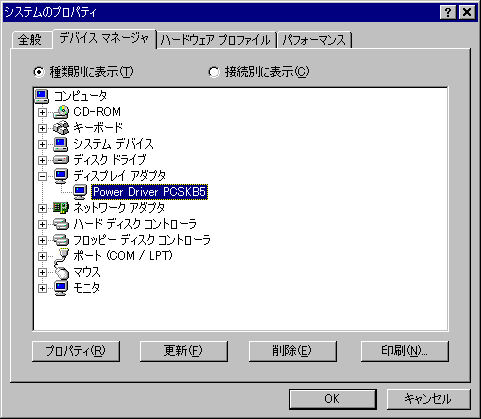
ダウンロードした「PCSKB5用Power Window Windows95ドライバ Ver3.00」を展開し、その中のsetup.exeを起動。セットアップが終了したあと再起動後にデバイスマネージャーを見ると、ドライバが正常に動作していない。
手動でINFを指定してインストールする。
必要なファイルが要求されるが、セットアップ中に展開されているので、そのフォルダを指定して読み込ませる。
正常にドライバがインストールされると、以下のように認識される。
続いてエプソン内部音源。
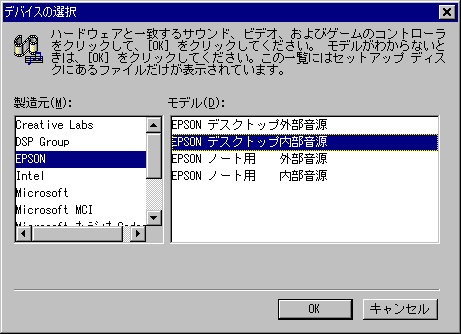
コントロールパネルの「ハードフェアの追加」から、サウンドコントローラーを追加する
EPSON版Win95から吸い出したINFファイルを指定し、「EPSON デスクトップ内部音源」を指定。
ES688I.VXDなど必要なファイルを求められたら、EPSON版Win95から吸い出したファイルのあるパスを指定。
割り込みなどは、自動的に設定が割り振られるが、そのままインストールを完了させて再起動。
再起動後に、割り込み設定などを合わせてインストール完了。
Windos98のインストールを画面を見ないでセットアップするため、使用者名や会社名に予期せぬ文字列が入ってしまった場合、以下のレジストリで変更することができる。
HKEY_LOCAL_MACHINE \Software \Microsoft \Windows \CurrentVersion
RegisteredOwner に使用者名
RegisteredOrganization に会社名(組織名)
これでWindows98のセットアップが完了。結構、大変だった。。
HDDは、SeagateのMedalist4321。PC-586RVが認識できる最大の4.3GB
HDDは、プライマリーのマスターに接続
CD-ROMは、ハードオフで買ったMITSUMIのCRMC-FX240S、105円
CD-ROMは、セカンダリーのマスターに接続
EPSONCD.SYSを使う場合はスレーブ接続のようだが、今回はNECCDC.SYSを使うためマスター接続
Windowsアクセラレータは、オンボードのCL-GD5429は非力なので、PCSKB5(V-RAM 2MB)を使用
「HELP」キーを押しながら電源ONして、「16MBシステム空間」を「使用する」にしておく
まずは、EPSON版のDOSをインストール
CDドライバは、NEC版DOSのNECCDC.SYSを使用
config.sysに
DEVICE=\DEVICE\NECCDC.SYS /D:MSCD001
autotexec.batに
A:\DEVICE\MSCDEX /D:MSCD001 /L:Q /E
でCD-ROM認識。(105円でもちゃんと動いた)
インストールしたWindows95のHDDから、以下のファイルを吸い出す
a:\windows\infフォルダ中のinfファイル全て
a:\windows\systemフォルダの以下のファイル
egcn4.drv
grab98.3gr
es688i.vxd
es688.drv
essmport.drv
essfm.drv
あと、EPSONのサイトから「PCSKB5用Power Window Windows95ドライバ Ver3.00」をダウンロードしておく。これで必要なファイルは準備完了。
Cドライブ起動の方が慣れているので、インストール先のドライブに「sys x: /AT」でシステム転送しておく。このドライブから、Windows98のセットアップを開始。
EPSONはPEGCに対応していないので、インストール画面が正しく表示されない。
再起動されるまで、画面を見ずにセットアップを進める。
最初に、同意の画面が表示されているはずなので、Tab+Enterキーで次の画面に進む。
次は、プロダクトキーの入力画面なので、プロダクトキーを入力してEnterキー
インストールディレクトリー、システムファイルの保存、アンインストールドライブの選択と画面が進んでいくが、全てEnterキーのみで次の画面に進む。
ログイン設定では、ユーザー名を入力してEnterキーを2回を押す。
HDDのシーク音を頼りに、再起動されるまでキー入力で進める。
再起動したら、Windowsのセットアップを続けずに、FDDなどでDOSを起動。
先ほど吸い出した「egcn4.drv」と「grab98.3gr」を、Windows98をインストールしたドライブの「\windows\system 」に上書きコピー
コピー後に再起動して、セットアップを続ける。
ここから先は、ちゃんと画面が表示されるので、問題ないはず。
Windows98のインストールが完了したら、続いてドライバーのインストール。
まずはPCSKB5
ダウンロードした「PCSKB5用Power Window Windows95ドライバ Ver3.00」を展開し、その中のsetup.exeを起動。セットアップが終了したあと再起動後にデバイスマネージャーを見ると、ドライバが正常に動作していない。
手動でINFを指定してインストールする。
必要なファイルが要求されるが、セットアップ中に展開されているので、そのフォルダを指定して読み込ませる。
正常にドライバがインストールされると、以下のように認識される。
続いてエプソン内部音源。
コントロールパネルの「ハードフェアの追加」から、サウンドコントローラーを追加する
EPSON版Win95から吸い出したINFファイルを指定し、「EPSON デスクトップ内部音源」を指定。
ES688I.VXDなど必要なファイルを求められたら、EPSON版Win95から吸い出したファイルのあるパスを指定。
割り込みなどは、自動的に設定が割り振られるが、そのままインストールを完了させて再起動。
再起動後に、割り込み設定などを合わせてインストール完了。
Windos98のインストールを画面を見ないでセットアップするため、使用者名や会社名に予期せぬ文字列が入ってしまった場合、以下のレジストリで変更することができる。
HKEY_LOCAL_MACHINE \Software \Microsoft \Windows \CurrentVersion
RegisteredOwner に使用者名
RegisteredOrganization に会社名(組織名)
これでWindows98のセットアップが完了。結構、大変だった。。
2013年4月30日火曜日
Pentium ODP for PC-586RV
ハードオフで見つけたPentium ODP。未使用で525円。
Pentium 60/66MHzを120/133MHzにアップグレード。
今更だが、PC-586RVに入れてみる。
もともとSocket 4に付いていたPentium 60MHzを外して、
Pentium ODPを装着。
電源ONで、すんなりDOS起動。
ちゃんと120MHzで走っていた。
せっかく98互換機を引っ張り出したので、もうしばらく遊んでみる。
Pentium 60/66MHzを120/133MHzにアップグレード。
今更だが、PC-586RVに入れてみる。
もともとSocket 4に付いていたPentium 60MHzを外して、
Pentium ODPを装着。
電源ONで、すんなりDOS起動。
ちゃんと120MHzで走っていた。
せっかく98互換機を引っ張り出したので、もうしばらく遊んでみる。
2013年3月24日日曜日
パソピアプル
ついに完成
見た目はパソピアそのもの。。
でも中はNishipple
後ろのコネクタ、、
左から順に
USBキーボード切り替えスイッチ(上がPC接続用、下がNishipple用)
PC接続用USBコネクタ
内蔵スピーカーのボリューム
コンポジットビデオOUT
カセットOUT
カセットIN
USBジョイスティック・アダプタ
PACスロットは、
奥がSDISK II
手前がUSBキーボードのLED。左から順にNum Lock/Caps Lock/Scroll Lock
Nishippleとして利用したときの動画
特殊キーの割り当ては、
Reset : Graph+F6 (F12)
REPT : Graph+F5 (F11)
次はUSBキーボードとして利用したときの動画
OSはWindows8 32bit
HIDデバイスと認識するため、標準のドライバーでOK。XP 64bitでも使えた。
色々アドバスをくれた皆さんに感謝
見た目はパソピアそのもの。。
でも中はNishipple
後ろのコネクタ、、
左から順に
USBキーボード切り替えスイッチ(上がPC接続用、下がNishipple用)
PC接続用USBコネクタ
内蔵スピーカーのボリューム
コンポジットビデオOUT
カセットOUT
カセットIN
USBジョイスティック・アダプタ
PACスロットは、
奥がSDISK II
手前がUSBキーボードのLED。左から順にNum Lock/Caps Lock/Scroll Lock
Nishippleとして利用したときの動画
Reset : Graph+F6 (F12)
REPT : Graph+F5 (F11)
次はUSBキーボードとして利用したときの動画
HIDデバイスと認識するため、標準のドライバーでOK。XP 64bitでも使えた。
色々アドバスをくれた皆さんに感謝
登録:
投稿 (Atom)