ラベル 8ビット の投稿を表示しています。 すべての投稿を表示

2022年9月23日金曜日

HX-34 FDD

最後にHX-34のFDDをチェック

昔(消費税が5%の頃)ハドフで購入した3.5inch 2DD

HX-34のドライブに入れてBASICでフォーマット
無事にフォーマットできた様子。

マニュアル読んでわかったのが、起動時のキー操作でワークエリアを変えられること。
一番左が通常起動。23430バイトのワークエリア
真ん中は[CTRL]キーを押しながら起動。1ドライブ用で動作し24988バイトのワークエリア
一番右は[SHIFT]キーを押しながら起動。ディスク用のワークエリアが無くなり、28815バイトのワークエリアになる。
パソピア7みたくHow many disk drives?とは聞かれないのね...

次にMSX-DOSディスクを作ってみる。
MSXformというアプリを使って、2DDフロッピーをフォーマット。
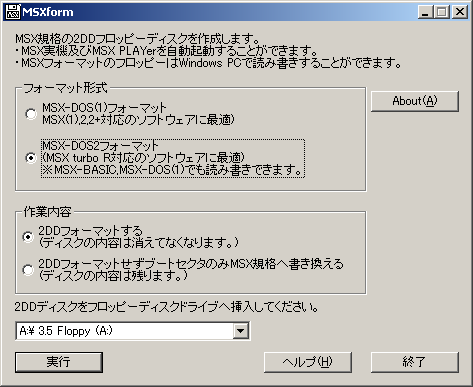
MSX MAGAZINE 永久保存版3の付属CDに入っているMSX PLAYerのBASICをインストール
インストールが成功したら、MSX PLAYer(BASIC)を起動。
メニューでDriver1→DISK Bを選択してRestart

MSX-DOSが起動したら、copy a: h:を実行。
フォーマットした2DDフロッピーをPCに挿入して、メニューのDrive1→REAL DRIVEを選択

copy h: a:で実ドライブの2DDフロッピーにDOSファイルをコピー。
dirでファイル書き込みを確認したら、PCからフロッピーを抜いてノッチを書き込み不可に。
これでMSX-DOSフロッピーが完成。

HX-34実機に、作成したフロッピーを入れて起動。
メインメモリが64KBなのでMSX-DOS version 1.03として起動したが、ファイルもちゃんと登録されている。

一旦これでHX-34は終了。O2の横に置きました。
HX-34が東芝最後の8bitパソピア。感慨深いです。
MSXはユーザーも多くて情報がたくさんあって助かります。

2022年9月11日日曜日

HX-34でRGB出力(続き)

前回、RGB21ピンの動作確認はXRGB-2plusで行ったが、

Classic PC ClubさんのCSYNCセパレーター(混合同期分離回路)を購入したので試してみた。

今回試したモニターはCENTURYのLCD-8000VとNECのMultiSync LCD-EA245WMi。
15kHzが表示できるLCDは貴重になってきた。

説明書には、以下のように記載が。
>> 付属の DC9V アダプターは、パソコン本体からの電源供給が弱い場合や、
>> モニター入力のインピーダンスが低い場合、または AVCont 線や Ys 線が
>> 通ってないケーブルを使用する場合にご利用ください。 
前回作成したケーブルではACアダプターを取り付けないと表示されず。
前回の自作ケーブルはAVCont線とYs線をHX-34側9pinの5Vと結線でしたが、今回は11pinの5Vと接続するケーブルを作ってみる。

今回のケーブルは短めにカット。こんな感じで組み立て。
こちらで試したところ、ACアダプタなしで使えたので、この配線にすることに。
ケーブル長の問題かピン結線の問題か分からないが、念のため前回のケーブルもこの配線にピンを変更した。

Signal Type Select Switchは、HSync側に変更。
Signal Width Adjustmentは変更なし。
Frequency Adjustmentを調整するとLCDに表示されました。

LCD-EA245WMiの表示はこんな感じ。
画質はXRGB-2plusより少しブレる感じ。

もう一つ、RGB21ピン-HDMI変換アダプターの3A-XRGBHDも試してみた。
こちらは、今回・前回どちらもケーブルでもACアダプタが必要だった。
画質はこれまでの中で一番安定している(揺らぎが少ない)
3A-XRGBHD > XRGB-2plus > CSYNCセパレータ
の順(主観)

動作チェックは、HAL研のぶた丸パンツ。

動画はCSYNCセパレータで表示したもの。
空から降ってくる卵をフライパンでキャッチして土管に入れるとヒヨコなる、的なゲーム。
ハマります。

2022年8月22日月曜日

HX-34でRGB出力

前回、電源修理して動くようになったPasopia IQ HX-34
マザーボードはこんなかんじ。

背面にRGBコネクタがある。丸形20pinのコネクタになっている。

RGBコネクタ部を本体内側から見ると、こんな感じ。

うちにあったPasopia IQのRGBコネクタをみると、13pinだったので使えない。

20pin丸形コネクタはヒロセ電機のコネクタで、まだ通販で買えるようなので購入。
・メスコネクタAssy:RP13A-12PG-20SC
・コネクタのメスピン:RP19-SC-122

一旦、RGB21pinと20pin丸形コネクタの接続は、以下のようにしてみる。
音声のところは微妙だが、一旦これで接続してみる。

RGB21pinのケーブル先に、20pin丸形コネクタのメスピンを取り付ける。

必要なコネクタAssyを事前にケーブルに通しておき、20pin丸形コネクタの先にピン埋込み
ピン間の隙間がほとんどないので、隣のピンとショートしないように、テスターでチェックしながらコネクタの先にピンを埋め込む。

全てのピンを埋め込んだら、コネクターのカバーを被せる前に、動作チェック。

パソピア7で使っていたRGB21pin対応のブラウン管TVは既に壊れて廃棄済みなので、XRGB-2plusで動作確認

きたー!MSXロゴ
コンポジットより断然綺麗。

80桁のBASIC画面。左がコンポジットで、右がRGB
RGB表示だと80桁表示でも十分文字を読み取ることができる。

動作確認ができたので、金具でコネクタ先端を固定し、端子カバーを付ける

組みあがったケーブル。

確認必要なのが、オーディオの左右配線。
上の配線図だと、背面パネル「音声出力」のRCA端子とRGB21ピンの音声が同じ左右配線。

しかし、HX-34の取扱説明書(62ページ)には、
・PSGの音声チャネルB ... 右の音声
・PSGの音声チャネルC ... 左の音声
と記載されていて、以下プログラムで試すと左右逆に聞こえる。
RCA端子とRGB21ピンどちらも左右逆に聞こえるので、マニュアル誤植のような気もするが、どちらが正しいとも言えず...
一旦このままにしておき、もし逆だったらRGB21ピン端子側の配線を切り替えるつもり。

2022年8月21日日曜日

HX-34来た

Pasopia IQ HX-34(ジャンク)が来た。
ジャンクの理由は、通電しない...

まずは上蓋を外して電源チェック。

ヒューズが切れていたので、
梅沢無線で800mAのフューズを購入してつけてみたが、通電するとすぐ切れる。

まず疑うのは電解コンデンサ。一番大きいC4(200V/100uF)がちょっと膨れている。

以下のコンデンサを用意。
・C4 : 200V/100uF
・C6 : 250V/1uF
・C9,C14,C15 : 16V/100uF
・C10,C11 : 25V/470uF
・C12 : 50V/1uF
・C13 : 35V 10uF
・C16 : 25V/2200uF
・C17 : 10V/1000uF

交換したら、こんな感じ。

ヒートシンクを戻して完成。右側が取り外されたコンデンサ達

電源を本体に取り付け、スイッチオン

きたー!
コンポジット出力なので滲んでいるが、MSXのオープニング画面。

続いてBASIC画面。80桁モードなのでコンポジット出力だと厳しい。

内蔵電池が飛んで、起動時のスクリーンが赤かったり、80桁モードで起動した様子。
・起動時のスプラッシュ画面を青にする場合、「SET TITLE "",1」
・起動時のスクリーンをSCREEN 1にする場合、「SCREEN 1」にした後「SET SCREEN」
とすると、内蔵メモリに保存される。


2020年4月26日日曜日

DCSG動作チェック

以前ここで紹介したPasopia7用のVGM Player。
XPAC2動作確認のため久しぶりに使ってみた。

SMS Power!のサイトにも新しいVGMファイルが登録されており、久々にDCSGサウンドを堪能...

もう一台、別のPasopia7でのテスト。
昔98でお世話になりました。
OPNAにはかなわないけど、DCSGでもなかなかいい感じです...

最後はPasopia700でWaveファイル再生テスト。
以前紹介した、DCSGを使ったWaveファイル再生

Pasopia700はファンノイズがあるので、内蔵スピーカーで楽しむならPasopia7の方が良いかもです。

2017年11月3日金曜日

FLAPPY for MZ-1500

MZ-1500の最後はフラッピー
昔、MZ-1500を持っていた友達の家で散々遊ばせてもらいました。m(_ _)m

QDをセットしてMZ-1500を起動。
A面を読み込んだら、B面に裏返してFLAPPY-MAINを読み込む

QD読み込みの後、オープニングアニメーション

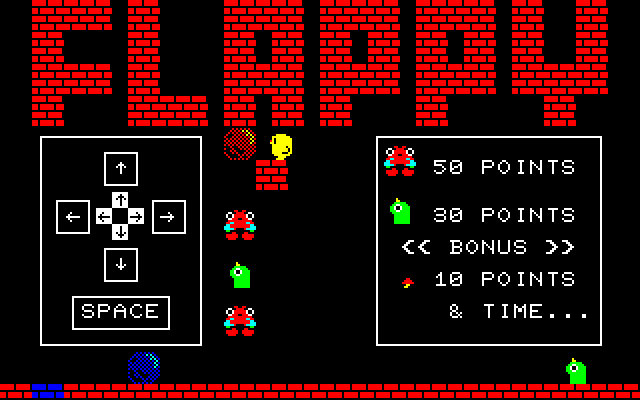
操作キーとポイント、クリアー方法の説明

ゲームスタート。

こちらは2面。敵に捕まらないように、青い石を青いレンガのところに移動するとクリアー

ゲームオーバー

ここでRETURNキー([CR]キー)を押すと、メニューが表示される

ここまでの流れを動画でどうぞ

MZ-1500も、たのしゅうございました :-)
カセットと比べるとQDはロード速いし巻戻し不要で便利。QDCのおかげでデータ吸出しも楽でした。
ハード的にもソフト的にも、すばらしい機種だと思います