
Raspberry Pi PicoのWindows C++開発環境をセットアップしたので、備忘録として残しておく。
マニュアル「Getting started with Raspberry Pi Pico」の「8.2. Building on MS Windows」とこの動画を参考にしました。
まずは、ARM GCC compilerをダウンロード

インストーラーを起動して、ウィーザードに沿ってインストールしていく。
最後は「Add path to environment variable」にチェックしてから完了ボタンを押す。

次に、Notepad++をダウンロード

インストーラーを起動して、ウィーザードに沿ってインストールしていく。
必要に応じてローカライズ言語を追加


続いてGitをダウンロード

インストーラーを起動して、ウィーザードに沿ってインストールしていく。
Select Componentsはそのまま。

次のdefault editorでは、Notepad++を選択

以下はデフォルト設定のまま、セットアップを続ける


この画面では「Checkout as-is, commit as-is」を選択


この後ファイルコピーが始まって、しばらくするとCompleting the Git SetupWizard画面が表示されたら「Finish」ボタンで終了
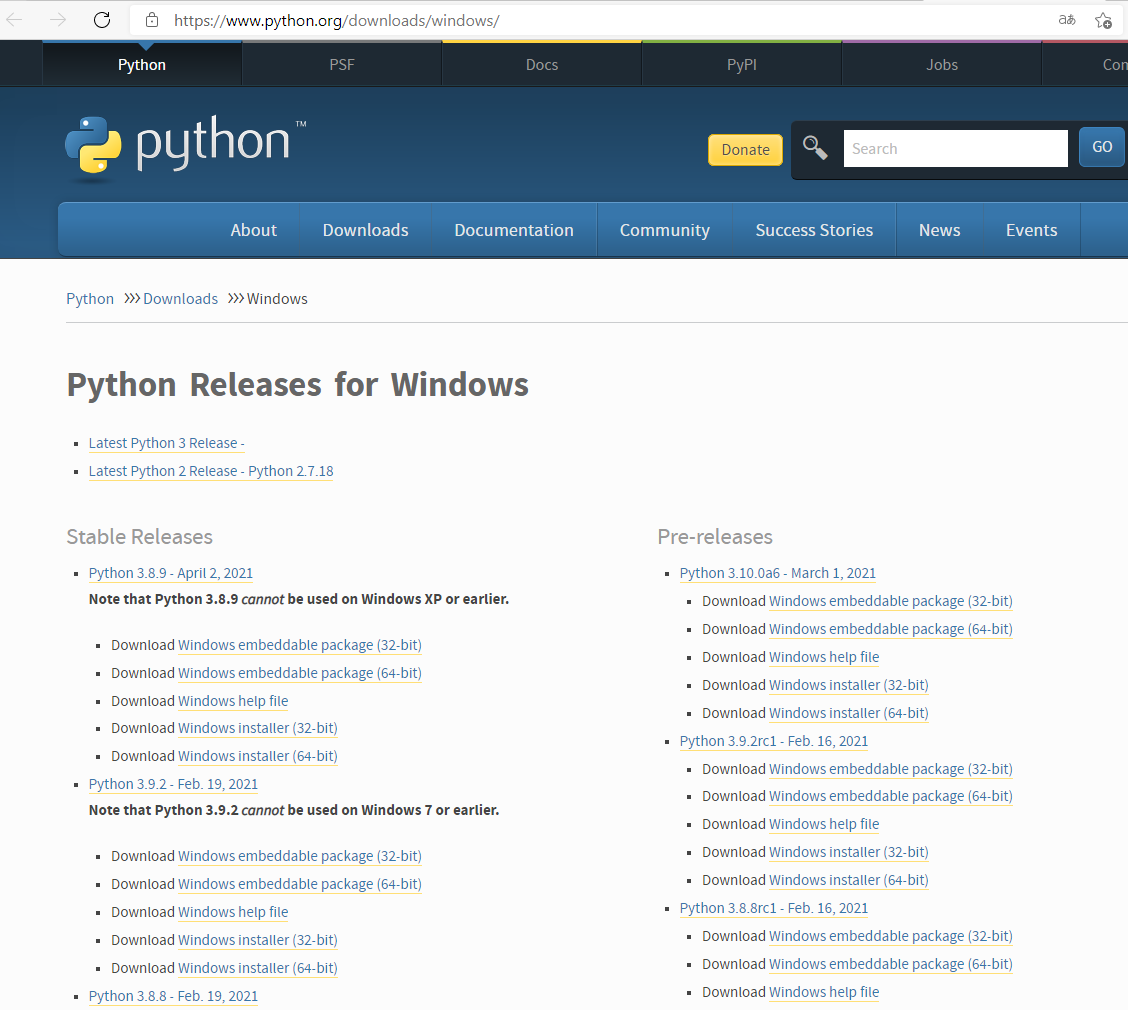
今回は使わないけど、Pythonもインストールしておく


続いてCMakeをインストール
CMakeのインストーラーをダウンロード


CMakeのbinフォルダが追加されていることを確認

Visual Studio Codeをインストールする前に、コマンドプロンプトで以下のコマンドを実行
(管理者権限で実行した方がいいかも)
cd "展開先のフォルダ"git clone -b master https://github.com/raspberrypi/pico-sdk.gitcd pico-sdkgit submodule update --initcd ..git clone -b master https://github.com/raspberrypi/pico-examples.git
途中、結構時間がかかります。
例えば「C:\Pico」が展開先のフォルダの場合、以下のように終われば成功です。

続いてVisual Studio 2019をインストール。Community版でOK

インストール途中「C++によるデスクトップ環境」を選択


前のVisual Studio 2019ダウンロードページ下の方に「Visual Studio 2019のツール」があるので、そこからダウンロード


続いて、Visual Studio Codeのインストール
前のVisual Studio 2019ダウンロードページ中程に「Visual Studio Code」があるので、そこからダウンロード


スタートメニューから「Visual Studio 2019」→「Developer Command Prompt for VS 2019」を起動

コマンドプロンプトが起動したら、以下コマンドを打ち込みパス設定をする
「成功:指定した値は保存されました。」と表示されれば成功setx PICO_SDK_PATH "..\..\pico-sdk"

一旦コマンドプロンプトを閉じて、もう一度「Developer Command Prompt for VS 2019」を起動。
code
と打ち込み、Visual Studio Codeを起動する


Ctrl+Shift+XキーでExtensionsバーを起動
"Search Extensions in Marketplace"ボックスで「cmake」を検索
「CMake Tools」を選択して「intall」ボタン

左下の歯車アイコン→Settings→Extenstions→CMake Tools configuration
「CMake Tools configuration」が表示されない場合は、Visual Studio Codeを再起動

Cmake: Configure Environment→「Add Item」ボタンを押して、以下を入力
Item:「PICO_SDK_PATH」, Value:「..\..\pico-sdk」

Cmake: Generatorの項目にあるテキストボックスに以下を入力
「NMake Makefiles」

左上の「File」メニュー → 「Open Folder...」でOpen Folderダイアログを開く

PICO-EXAMPLESのフォルダを選択→下に表示されるビルドアイコンを選択
→上に表示されるリストボックスで"GCC for arm-none-eabi"を選択


Raspberry Pi PicoのUSBコネクタ近くにあるBOOTSELボタンを押しながら、USBケーブルをWindows PCに接続。
エクスプローラーに「RPI-RP2」というUSBドライブが表示されるので、そのUSBドライブのルートフォルダにビルドした「*.uf2」ファイルをコピーする
ファイル書込みが終わるとUSBドライブは自動的にアンマウントされ、書き込んだプログラムが自動で起動する。はず...


